Come Invertire un Promemoria Vocale su iPhone
L'app Promemoria Vocali di Apple non ha un'opzione per invertire. Per riprodurre un promemoria vocale al contrario, condividi il promemoria con l'app gratuita SupaFlip (o importalo da File) e viene invertito con un tocco.
Cosa può e non può fare Promemoria Vocali
Promemoria Vocali registra, taglia, migliora e organizza — ma non ha controllo sulla direzione di riproduzione, né controllo di velocità per trucchi di editing, né effetti. Se ti serve un promemoria riprodotto al contrario (per un indovinello, un progetto o pura curiosità), devi affidare il file a un'app progettata per l'inversione.
Inverti un promemoria vocale in 3 passaggi
- Condividi il promemoria. In Promemoria Vocali, tocca la tua registrazione → Condividi. Scegli direttamente SupaFlip, oppure salvalo prima in File.
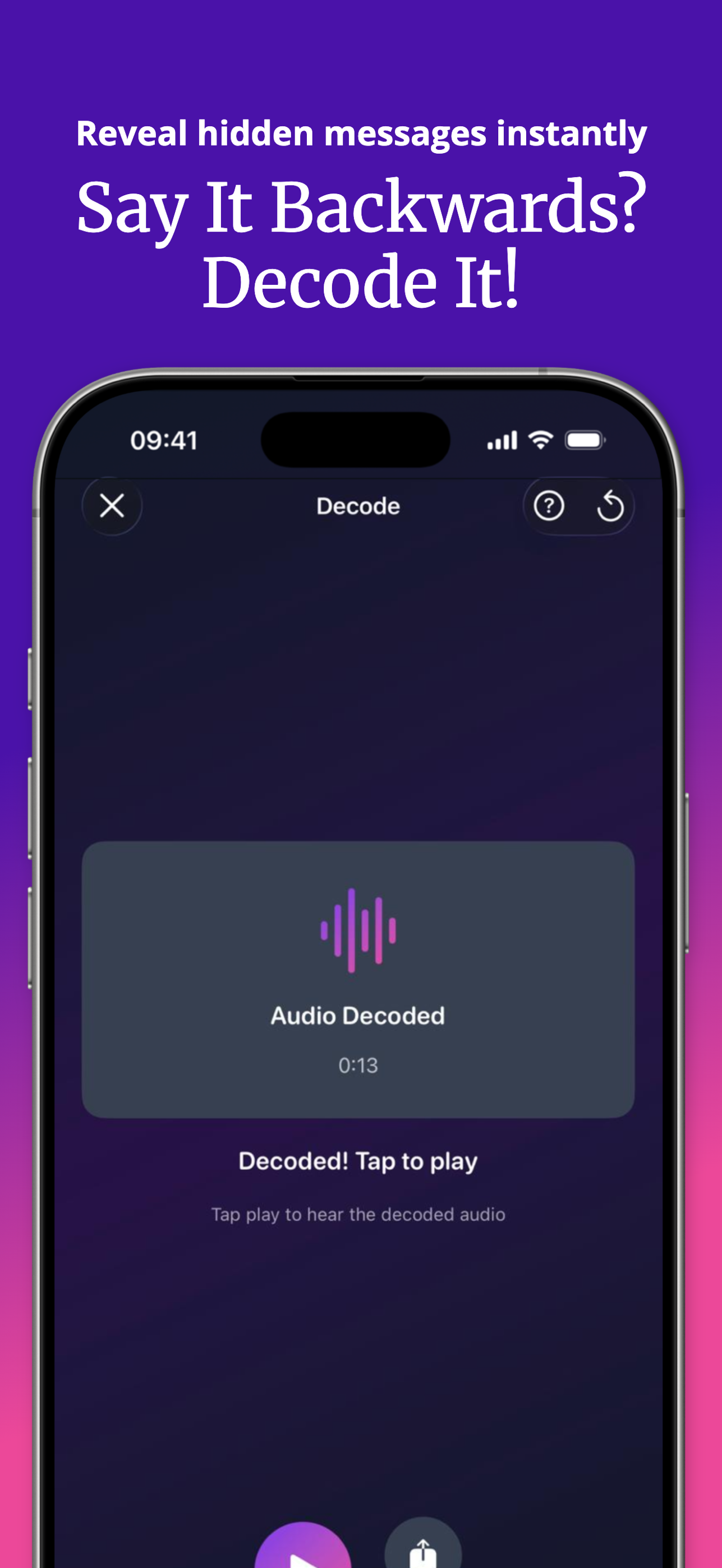
- Importalo in SupaFlip. Il promemoria condiviso si apre nella Modalità Decodifica; se l'hai salvato in File, apri la Modalità Decodifica e seleziona il file.
- Riproducilo al contrario. Il promemoria viene invertito all'istante. Aggiungi effetti vocali, cambia la velocità da 0.25x a 2x, e condividi o salva il risultato.
Perché le persone invertono i promemoria vocali
- Indovinelli e cacce al tesoro — nascondi il prossimo indizio in un promemoria invertito; i giocatori lo decodificano per continuare.
- Idee musicali — i compositori invertono melodie canticchiate per trovare hook invertiti (vedi riprodurre musica al contrario).
- Divertimento a scuola — dimostrazioni di fonetica: ascolta come suona davvero il discorso allo specchio.
- Vecchie registrazioni — quel "rumore strano" in un promemoria a volte diventa ovvio una volta invertito.
Modifica il mio promemoria originale?
No. SupaFlip lavora su una copia — il tuo originale resta intatto in Promemoria Vocali. Le versioni invertite possono essere salvate come nuovi file o condivise direttamente.
Provalo tu stesso — SupaFlip è 100% gratis con tutto sbloccato.
Disponibile suApp Store