Cómo Revertir un Vídeo con Sonido en iPhone
Para revertir un vídeo con su sonido en iPhone, usa el Modo Vídeo de SupaFlip: graba o captura un clip y se invierte de principio a fin incluyendo la pista de audio — algo que la mayoría de editores de vídeo invertido eliminan silenciosamente. Gratis, con exportación en HD.
El problema: vídeo invertido, sin audio
Busca "invertir vídeo" y encontrarás muchos editores — pero pruébalos y notarás que el clip invertido sale silenciado, o con el audio original (hacia adelante) pegado torpemente encima. Para vídeos de habla al revés, clips de canto invertido y efectos de retroceso, el audio invertido es la broma. Necesitas ambas pistas invertidas juntas.
Invierte vídeo con audio en 3 pasos
- Abre el Modo Vídeo en SupaFlip y graba hasta 3 minutos de vídeo con sonido.
- Déjalo invertir. Todo el clip — fotogramas y audio — se invierte en una sola pasada. Previsualiza al instante.
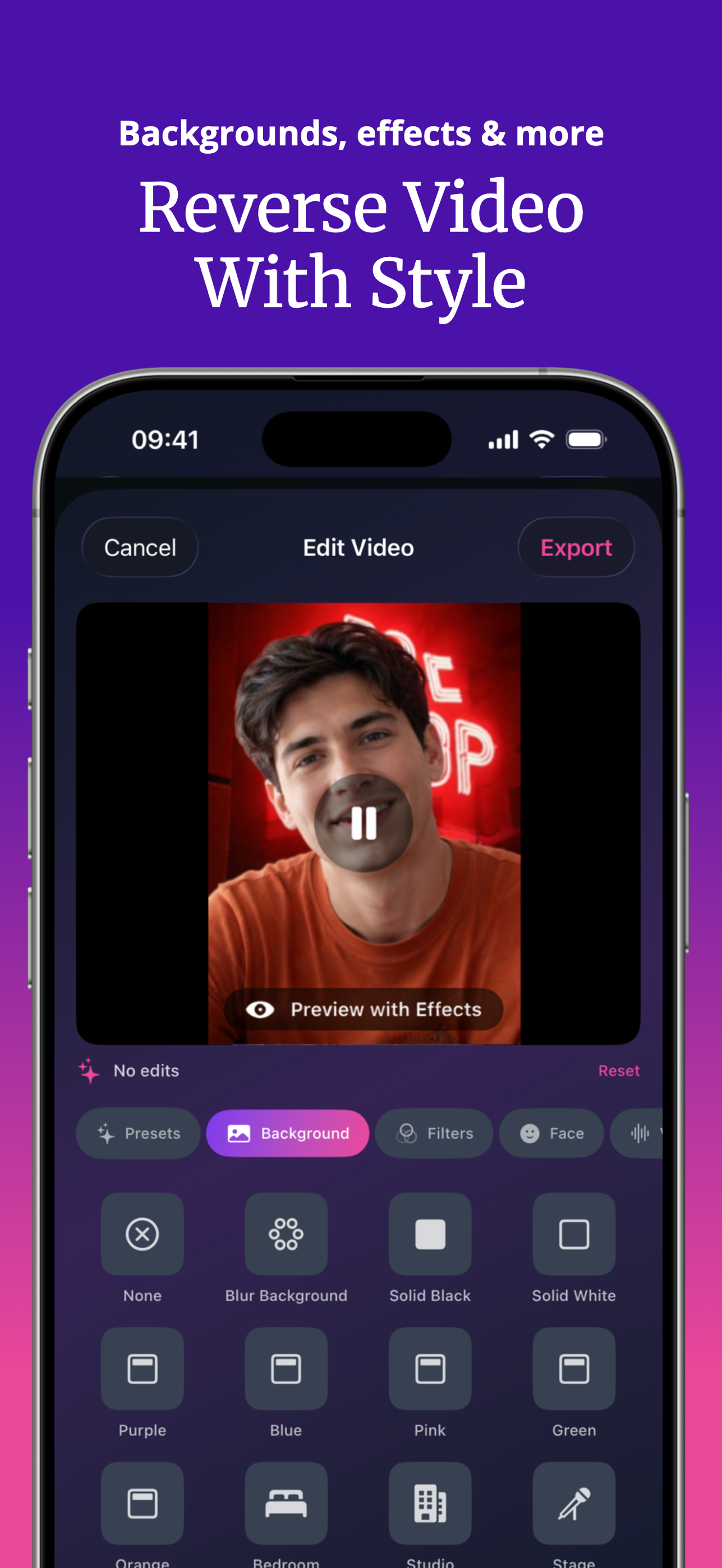
- Dale estilo y exporta. Añade ajustes preestablecidos de un toque, fondos personalizados (desenfoque, colores sólidos, dormitorio, estudio, escenario), filtros faciales como Boca Grande, Alien y Ojo de Pez, stickers, emojis y texto — luego exporta en HD y comparte donde quieras.
Ideas para vídeos invertidos con sonido
- Efectos de retroceso: sal de la piscina, "des-derrama" la bebida, "des-sopla" las velas — con el audio silbando al revés para el efecto completo.
- Vídeos de canto al revés: filma tus intentos del Reto de Cantar al Revés en lugar de solo grabar audio.
- Mezclas de efectos de voz: aplica Demonio o Ardilla a la pista de audio invertida para el máximo de rareza.
- Mensajes de vídeo ocultos: di algo al revés frente a la cámara; los amigos decodifican el vídeo en SupaFlip para revelarlo.
¿Funciona con vídeos ya existentes?
Sí — usa el Modo Decodificar para importar un vídeo desde Fotos o Archivos e invertirlo. Así es también como reviertes un clip que alguien te envió.
Pruébalo tú mismo — SupaFlip es 100% gratis con todo desbloqueado.
Disponible enApp Store