Cómo Revertir una Nota de Voz en iPhone
La app Notas de Voz de Apple no tiene opción para revertir. Para reproducir una nota de voz al revés, comparte la nota en la app gratuita SupaFlip (o impórtala desde Archivos) y se invierte en un toque.
Qué puede y no puede hacer Notas de Voz
Notas de Voz graba, recorta, mejora y organiza — pero no tiene control de dirección de reproducción, ni control de velocidad para trucos de edición, ni efectos. Si necesitas una nota reproducida al revés (para un acertijo, un proyecto o simple curiosidad), necesitas darle el archivo a una app diseñada para inversión.
Revierte una nota de voz en 3 pasos
- Comparte la nota. En Notas de Voz, toca tu grabación → Compartir. Elige SupaFlip directamente, o guárdala en Archivos primero.
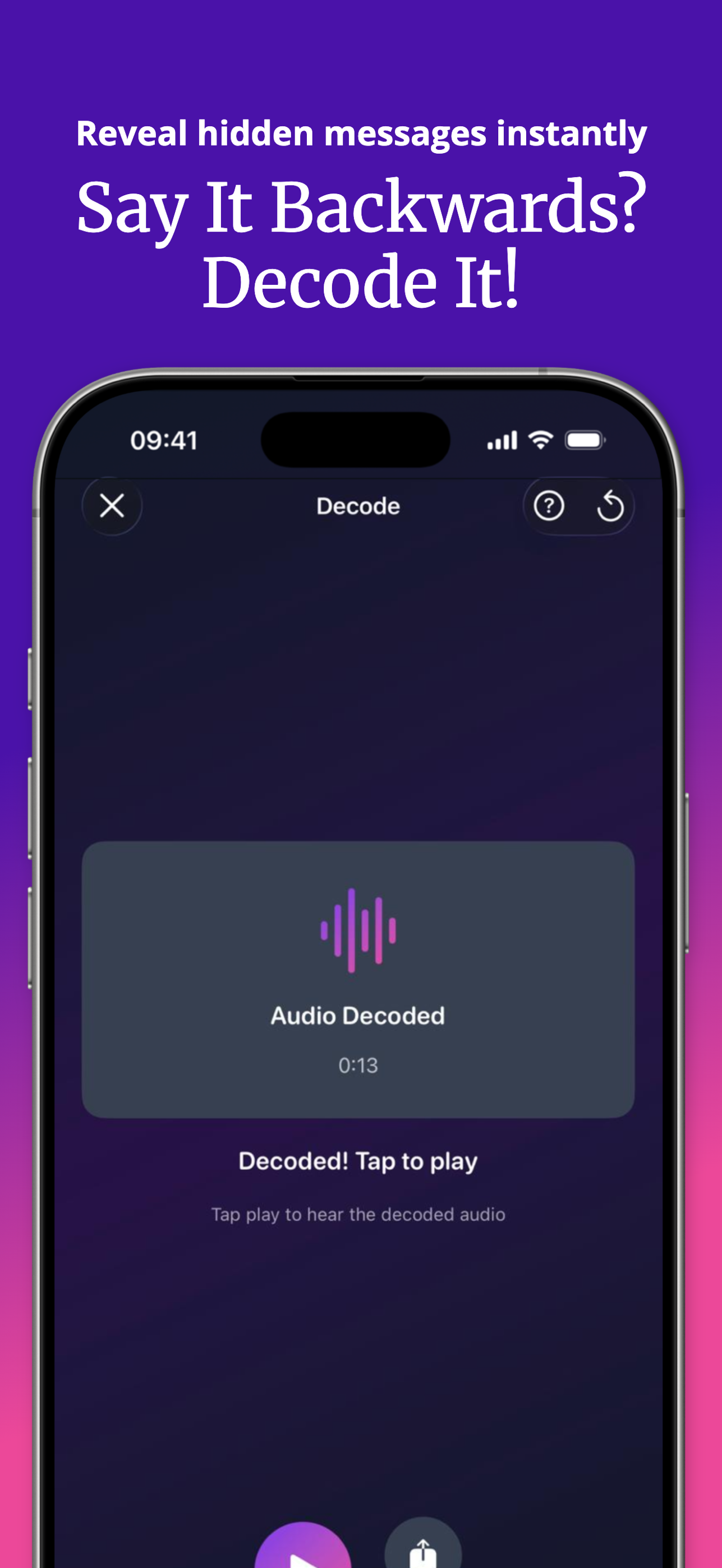
- Impórtala en SupaFlip. La nota compartida se abre en el Modo Decodificar; si la guardaste en Archivos, abre el Modo Decodificar y selecciona el archivo.
- Reprodúcela al revés. La nota se invierte al instante. Añade efectos de voz, cambia la velocidad 0.25x–2x, y comparte o guarda el resultado.
Para qué la gente revierte notas de voz
- Acertijos y búsquedas del tesoro — oculta la siguiente pista en una nota al revés; los jugadores la decodifican para continuar.
- Ideas musicales — los compositores invierten melodías tarareadas para encontrar ganchos al revés (ver reproducir música al revés).
- Diversión en clase — demostraciones de fonética: escucha cómo suena realmente el habla en espejo.
- Grabaciones antiguas — ese "ruido raro" en una nota a veces se vuelve obvio una vez invertido.
¿Cambia mi nota original?
No. SupaFlip trabaja sobre una copia — tu original permanece intacto en Notas de Voz. Las versiones invertidas se pueden guardar como archivos nuevos o compartir directamente.
Pruébalo tú mismo — SupaFlip es 100% gratis con todo desbloqueado.
Disponible enApp Store